De la vidéo longue au format court
Transformer une vidéo YouTube en short
Avant de commencer : MomentCut part du fichier vidéo (MP4, MOV ou WebM, jusqu’à 60 minutes), envoyé depuis ton appareil (30 Go au plus, 20 Go pendant l’essai gratuit) ou par un lien direct vers ce fichier (2 Go au plus). Les liens YouTube, Vimeo ou d’autres plateformes ne sont pas acceptés.
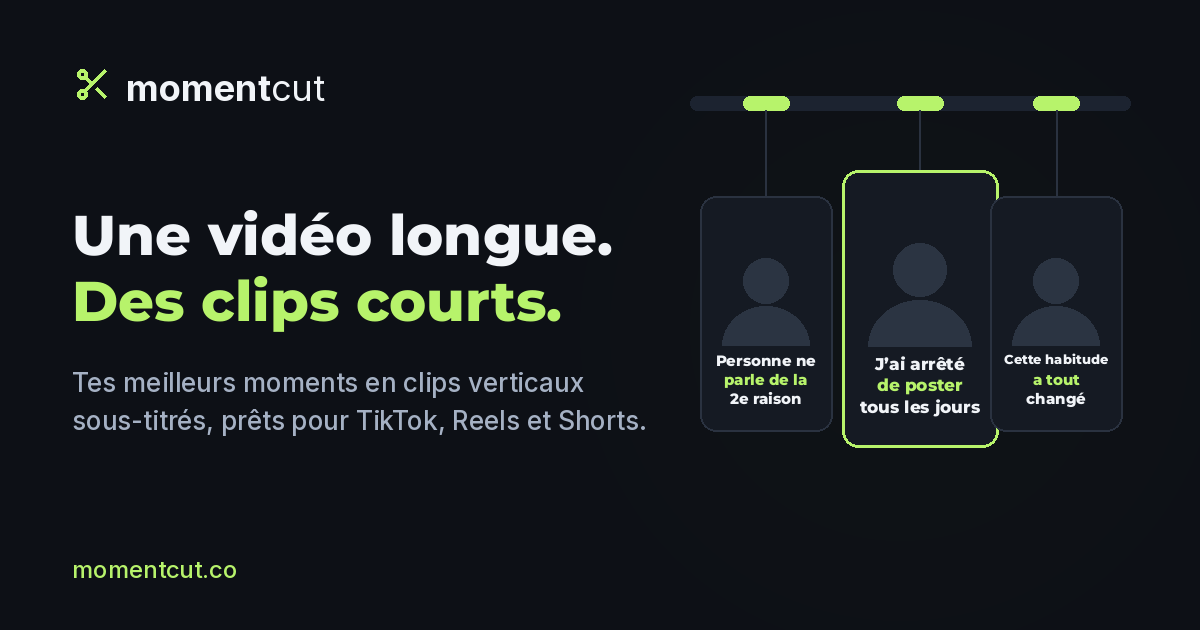
Ta vidéo de vingt minutes a fait son travail le jour de sa sortie. Un extrait vertical de quarante secondes, publié en Short, touche des gens qui ne sont pas abonnés à ta chaîne. La méthode est simple et propre : tu récupères le fichier de ta propre vidéo depuis YouTube Studio, tu l’envoies dans MomentCut, et tu repars avec des clips prêts à publier.
Pourquoi passer par le fichier
Les conditions d’utilisation de YouTube n’autorisent le téléchargement d’une vidéo que par les moyens prévus par YouTube. Pour tes propres vidéos, ce moyen existe : la fonction de téléchargement de YouTube Studio. C’est la route que MomentCut te propose pour une vidéo déjà publiée, et c’est pour ça qu’il travaille à partir d’un fichier plutôt que d’une adresse de page.
Si tu as encore le fichier d’origine, celui qui sort de ton logiciel de montage, prends-le en priorité : il est souvent plus net que la copie que YouTube te rend.
Ce que te donne le téléchargement
YouTube fournit un fichier MP4 en 720p ou en 360p selon la vidéo, et limite le téléchargement d’une même vidéo à cinq fois par jour. Les clips sortent de MomentCut en Full HD 1080p, mais un extrait ne peut pas être plus net que sa source : c’est une raison de plus de garder tes fichiers de montage.
- Seulement tes propres vidéos, ou celles dont l’auteur t’a donné son accord
- Un fichier MP4 en 720p ou 360p, prêt à envoyer tel quel
- Cinq téléchargements par jour au plus pour une même vidéo
Du 16:9 au 9:16 sans casser l’image
Couper bêtement les côtés d’une image horizontale, c’est perdre la moitié de la scène et sortir la personne du cadre dès qu’elle bouge. MomentCut suit le visage au fil du plan et déplace le cadre avec lui. Quand la scène ne s’y prête pas, tu peux conserver l’image entière, ou fixer toi-même la position horizontale.
Choisir quoi extraire
Les passages qui marchent en Short n’ont besoin d’aucun contexte : une réponse nette, une démonstration, un chiffre surprenant, un désaccord. L’analyse de MomentCut cherche ces morceaux dans la transcription, les note, et te laisse le dernier mot. Tu peux indiquer les thèmes à privilégier avant de lancer l’analyse.
Publier en Short, et ailleurs
YouTube classe en Short une vidéo verticale ou carrée de trois minutes au plus. Moins d’une minute reste le format le plus sûr : au-delà, un Short qui fait l’objet d’une réclamation pour droits d’auteur est bloqué. Le même fichier vertical convient à TikTok et à Instagram Reels ; adapte simplement la légende et les hashtags à chaque plateforme.
Les sous-titres ne sont pas un détail : une bonne part des lectures démarre sans le son. MomentCut les incruste dans l’image et propose un titre, une description et des hashtags pour chaque clip.
Pas à pas : de ta vidéo YouTube à un Short
Télécharge ta vidéo depuis YouTube Studio
Connecte-toi à YouTube Studio, ouvre Contenu dans le menu de gauche, puis le menu ⋮ de la vidéo, et choisis Télécharger. Tu obtiens un fichier MP4 en 720p ou 360p. Si tu as encore le fichier d’origine de ton montage, prends-le plutôt : il est plus net.
Envoie le fichier dans MomentCut
Dans l’écran « Ta vidéo », clique sur « Choisir une vidéo » et sélectionne le fichier (MP4, MOV ou WebM, jusqu’à 30 Go et 60 minutes ; 20 Go pendant l’essai gratuit). Une vidéo plus longue se découpe d’abord en parties de moins d’une heure. Un compte gratuit suffit pour lancer l’analyse.
Règle la sélection pour des Shorts
Dans « Réglages », choisis une « Durée visée » de 30 secondes ou 1 minute, et le nombre de clips « Au maximum ». Dans « Sujets à privilégier », note les thèmes de la vidéo que tu veux pousser. Garde le format 9:16 ; à l’ouverture de chaque clip, le studio te propose le « Suivi du visage ».
Lance l’analyse
Clique sur « Suivant : trouver mes clips ». Une fois l’envoi terminé, tu peux fermer la page : le résultat t’attend dans « Mes projets ».
Trie et ajuste les clips
Dans « Résultats », chaque extrait affiche une « Note IA » sur 100 et la raison du choix. Garde ceux qui accrochent dès la première seconde, corrige les bornes avec « Début (secondes) » et « Fin (secondes) », puis relis le texte dans « Corriger les sous-titres ».
Exporte et publie en Short
Clique sur « Créer le fichier vidéo » et récupère le « Texte de publication » (titre, description, hashtags). Publie ensuite le fichier depuis l’application YouTube ou depuis YouTube Studio : une vidéo verticale de trois minutes au plus est classée en Short.
Réglages conseillés pour un Short
- Durée visée : 30 secondes ou 1 minute. YouTube accepte des Shorts jusqu’à trois minutes, mais moins d’une minute reste le format le plus sûr.
- Format 9:16 et « Suivi du visage » pour une personne face caméra ; « Conserver tout le cadre » pour un plan à plusieurs ou un écran partagé.
- Préréglage « Karaoké · mot par mot » : beaucoup de Shorts sont regardés sans le son.
- Réglages avancés : passe la « Résolution d’export » sur 1080p.
- « Afficher le titre » ajoute un bandeau en haut du clip, utile quand l’extrait commence au milieu d’une idée.
Ce qu’il faut savoir avant de commencer
- Uniquement tes propres vidéos, ou celles dont l’auteur t’a donné son accord.
- Formats acceptés : MP4, MOV et WebM, 30 Go (20 Go pendant l’essai gratuit) et 60 minutes au plus par fichier. Les liens YouTube ne sont pas acceptés : MomentCut part du fichier.
- YouTube Studio fournit un MP4 en 720p ou 360p et limite le téléchargement d’une même vidéo à cinq fois par jour.
- L’offre gratuite donne 15 minutes de vidéo une fois et 3 exports en Full HD, avec un filigrane. Les formules payantes retirent le filigrane.
- Les minutes sont décomptées sur la durée de la vidéo source, une seule fois par projet.
Envoie le fichier de ta vidéo et regarde les extraits proposés.
Questions fréquentes
Pourquoi ne pas coller simplement l’adresse de la vidéo ?
Parce que YouTube n’autorise le téléchargement que par ses propres outils. MomentCut travaille donc à partir du fichier : pour ta propre vidéo, télécharge-la depuis YouTube Studio, puis envoie le fichier dans MomentCut (jusqu’à 30 Go et 60 minutes ; 20 Go pendant l’essai gratuit). Un lien direct vers un fichier .mp4, .webm ou .mov, sur ton propre espace de stockage, fonctionne aussi.
Puis-je utiliser la vidéo d’une autre chaîne ?
Seulement avec l’accord de son auteur. Republier l’extrait d’une autre chaîne sans autorisation t’expose à une réclamation pour droits d’auteur, et un Short de plus d’une minute qui en fait l’objet est bloqué.
Quelle durée viser pour un Short ?
YouTube accepte des Shorts jusqu’à trois minutes, mais moins d’une minute reste le format le plus sûr. Dans MomentCut, choisis une durée visée de 30 secondes ou d’une minute avant l’analyse, puis ajuste chaque extrait à la seconde.
Quelle résolution en sortie ?
Les clips sont exportés en Full HD 1080p au format vertical 9:16. La netteté finale dépend du fichier de départ : un fichier d’origine en 1080p donnera un meilleur résultat qu’un téléchargement en 720p.
Et si plusieurs personnes parlent à l’écran ?
Le suivi se cale sur le visage que tu choisis pour chaque clip, tant que la personne garde sa place à l’image. Sur un plan à deux, tu peux aussi conserver l’image entière pour garder les deux interlocuteurs visibles.