De la vidéo longue au format court
Faire du clipping avec l’IA
Avant de commencer : MomentCut part du fichier vidéo (MP4, MOV ou WebM, jusqu’à 60 minutes), envoyé depuis ton appareil (30 Go au plus, 20 Go pendant l’essai gratuit) ou par un lien direct vers ce fichier (2 Go au plus). Les liens YouTube, Vimeo ou d’autres plateformes ne sont pas acceptés.
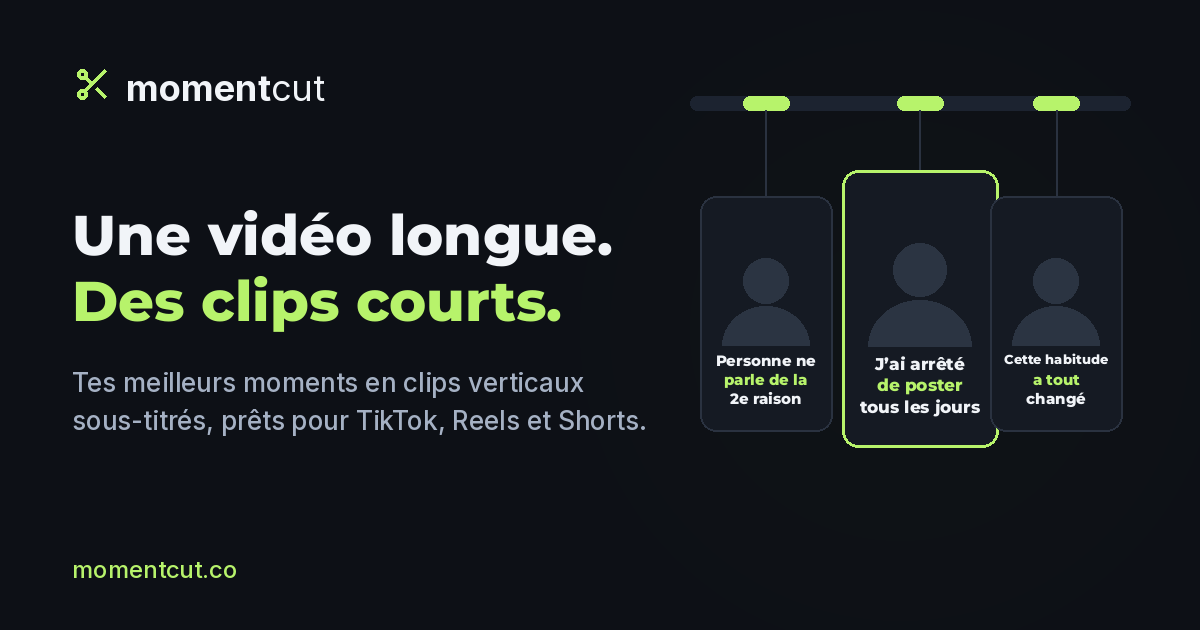
Des streamers, des podcasteurs et des marques paient des clippeurs pour transformer leurs vidéos longues en extraits courts. Le travail consiste à repérer les bons moments, à les monter en vertical avec des sous-titres, puis à les publier selon les règles de la campagne. L’IA fait gagner du temps sur le repérage et le montage ; le choix des clips et le respect des règles restent ton travail.
Le clipping, c’est quoi ?
Un créateur publie un live de trois heures ou un épisode de podcast d’une heure. Il n’a pas le temps d’en tirer vingt extraits par semaine, alors il ouvre une campagne : des clippeurs découpent ses vidéos, publient les extraits sur leurs propres comptes TikTok, YouTube Shorts, Instagram Reels ou X, et sont rémunérés selon les règles qu’il a fixées.
Sur les places de marché de campagnes, comme Content Rewards de Whop, le modèle le plus courant est une rémunération par tranche de 1 000 vues, avec un plafond par vidéo et une validation par le propriétaire de la campagne avant tout paiement.
Trouver des campagnes
Les campagnes se trouvent sur ces places de marché, sur les serveurs Discord de certains créateurs, ou en contactant directement une chaîne dont tu connais bien le contenu. Avant de t’engager, lis le brief en entier : plateformes acceptées, durée des clips, mentions et hashtags obligatoires, contenus interdits, budget restant.
Les gains dépendent des vues, du budget de la campagne et de la validation de chaque clip. Beaucoup d’extraits ne rapportent rien, et aucun outil ne peut garantir un revenu. Méfie-toi de toute offre qui te demande de payer pour rejoindre une campagne.
Le flux de travail avec MomentCut
Tout part du fichier source. La plupart des campagnes fournissent les vidéos du créateur dans un dossier partagé : télécharge le fichier, puis envoie-le dans MomentCut. Si une campagne ne donne qu’une adresse de chaîne, demande les fichiers à son propriétaire, car MomentCut n’importe pas les liens YouTube.
L’analyse transcrit la vidéo, propose les passages qui tiennent seuls avec une note, recadre en 9:16 avec suivi du visage et incruste les sous-titres. Tu gardes les meilleurs, tu ajustes le début à la seconde, et tu exportes en Full HD.
- Fichier source fourni par le créateur, ou ton propre enregistrement autorisé
- Moments repérés par l’IA, notés et classés
- Recadrage vertical 9:16 avec suivi du visage
- Sous-titres incrustés, titre, description et hashtags proposés
Les règles à respecter
Le brief fait foi : un clip qui oublie la mention demandée ou dépasse la durée sera refusé, quelles que soient ses vues. Ne clippe que le contenu de la campagne, ou celui d’un créateur qui t’a donné son accord ; republier les vidéos d’un autre sans permission t’expose à des réclamations pour droits d’auteur et à la suspension de ton compte.
Les plateformes limitent aussi la visibilité du contenu simplement repris. Un vrai montage (coupe nette, accroche, sous-titres) fait la différence, et les vues achetées ou générées par des robots font refuser les clips.
Ce qui retient le spectateur
Les deux premières secondes décident de tout : commence sur la phrase forte, pas sur la question qui l’amène. Une seule idée par clip, des sous-titres lisibles sans le son, un format 9:16 plein écran, et une fin nette plutôt qu’une phrase coupée.
Pas à pas : d’un live à des clips de campagne
Lis le brief de la campagne
Note les plateformes acceptées, la durée demandée, les mentions et hashtags obligatoires, et ce qui est interdit. Ces règles décident de la validation des clips bien plus que leurs vues.
Envoie le fichier source
Dans « Ta vidéo », clique sur « Choisir une vidéo » et sélectionne le fichier fourni par le créateur (MP4, MOV ou WebM, jusqu’à 30 Go et 60 minutes ; 20 Go pendant l’essai gratuit), ou passe par « Ou importe depuis un lien direct » s’il t’a donné l’adresse du fichier lui-même. Un live plus long se découpe d’abord en parties de moins d’une heure.
Oriente la sélection
Dans « Réglages », choisis une « Durée visée » de 30 secondes et 10 clips « Au maximum » pour avoir du choix. Dans « Sujets à privilégier », note les thèmes que la campagne veut voir ; « Décris le moment à trouver » sert à viser une scène précise, comme une réaction ou une annonce.
Lance l’analyse
Clique sur « Suivant : trouver mes clips ». Une fois l’envoi terminé, tu peux fermer la page : le résultat t’attend dans « Mes projets ».
Garde les meilleures accroches
Dans « Résultats », la « Note IA » se détaille en accroche, rythme, valeur et tendance. Écarte les extraits qui ont besoin de contexte, puis avance le « Début (secondes) » pour que le clip démarre sur la phrase forte.
Sous-titre, exporte et publie
Relis le texte dans « Corriger les sous-titres », puis clique sur « Créer le fichier vidéo ». Reprends le « Texte de publication » en y ajoutant les mentions et hashtags exigés par la campagne, et publie depuis ton propre compte.
Réglages conseillés pour une campagne
- Durée visée : 30 secondes, sauf si le brief demande autre chose.
- Format 9:16 et « Suivi du visage » pour un streamer face caméra ; « Conserver tout le cadre » pour un jeu ou un écran partagé.
- Préréglage « Karaoké · mot par mot » : les sous-titres retiennent un spectateur qui regarde sans le son.
- « Supprimer les silences » resserre un live hésitant ; si plus de 40 % de l’extrait devait partir, le clip reste entier.
- Réglages avancés : passe la « Résolution d’export » sur 1080p.
À savoir avant de te lancer
- Fichiers MP4, MOV et WebM, 30 Go (20 Go pendant l’essai gratuit) et 60 minutes au plus ; les liens vers une page de plateforme vidéo ne sont pas acceptés, seulement un lien direct vers le fichier (2 Go au plus).
- L’offre gratuite donne 15 minutes de vidéo une fois et 3 exports en Full HD, avec un filigrane. Vérifie que la campagne l’accepte ; les formules payantes le retirent.
- Les minutes sont décomptées sur la durée de la vidéo source, pas sur le nombre de clips.
- MomentCut ne publie rien à ta place et n’est lié à aucune plateforme de campagnes : la publication et la déclaration de tes clips restent à faire de ton côté.
Envoie le fichier source d’une campagne et regarde les moments proposés.
Questions fréquentes
Comment récupérer la vidéo source ?
Utilise le fichier fourni par le créateur ou par la campagne (MP4, MOV ou WebM, jusqu’à 30 Go et 60 minutes ; 20 Go pendant l’essai gratuit). Un live plus long se découpe d’abord en parties de moins d’une heure. MomentCut accepte aussi un lien direct vers le fichier lui-même, pas une page de plateforme.
Combien peut-on gagner ?
Il n’existe pas de montant type. Le revenu dépend des règles de chaque campagne, des vues réellement obtenues et de la validation des clips. MomentCut ne rémunère pas les clippeurs et n’est lié à aucune plateforme de campagnes.
L’offre gratuite suffit-elle pour commencer ?
Elle permet de tester : 15 minutes de vidéo une fois et 3 exports en Full HD, avec un filigrane. Vérifie dans le brief qu’un filigrane d’outil est accepté ; les formules payantes le retirent.