De la vidéo longue au format court
Sous-titrer une vidéo automatiquement
Avant de commencer : MomentCut part du fichier vidéo (MP4, MOV ou WebM, jusqu’à 60 minutes), envoyé depuis ton appareil (30 Go au plus, 20 Go pendant l’essai gratuit) ou par un lien direct vers ce fichier (2 Go au plus). Les liens YouTube, Vimeo ou d’autres plateformes ne sont pas acceptés.
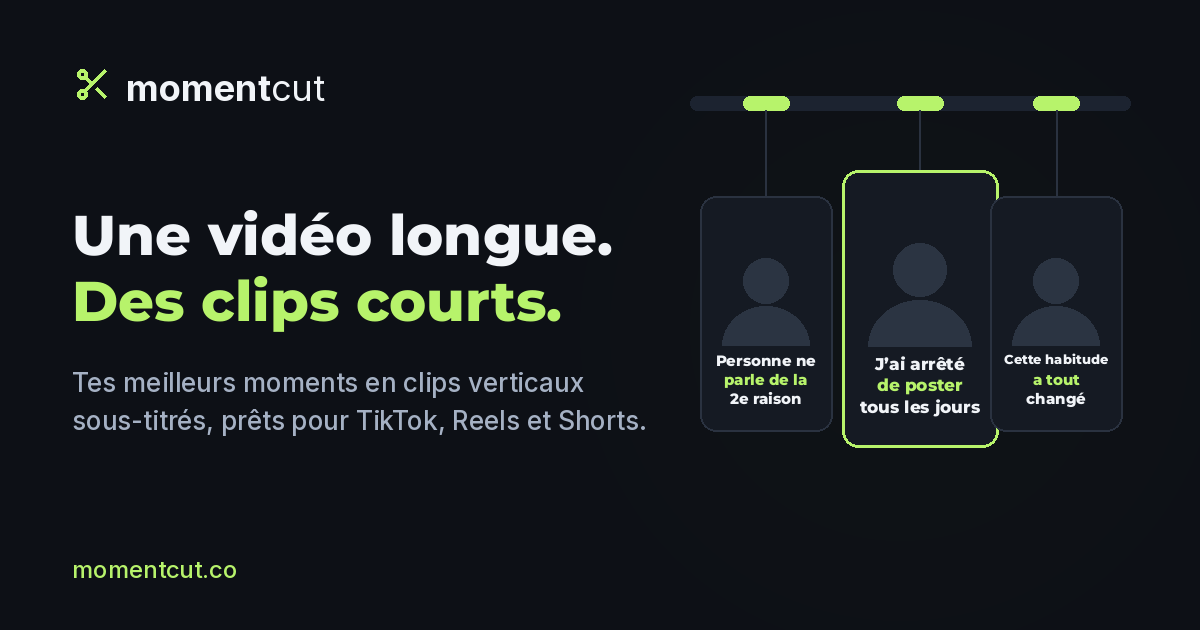
Les sous-titres ne servent pas seulement à l’accessibilité. Ils sont ce qui retient un spectateur qui regarde sans le son, dans le métro ou en salle d’attente, c’est-à-dire la majorité des gens qui croiseront ton clip.
Transcrire, puis corriger
MomentCut transcrit la piste audio et découpe le texte en séquences calées sur la parole. La transcription automatique est bonne sur une prise de son correcte, mais elle bute toujours sur les mêmes choses : les noms propres, les marques, les sigles, le jargon d’un métier.
C’est pour ça que la correction se fait avant l’export, séquence par séquence. Deux minutes de relecture suffisent en général, et elles évitent le commentaire qui pointe la faute plutôt que le fond.
Incrustés ou en fichier séparé
Les sous-titres incrustés sont gravés dans l’image : ils s’affichent partout, sans dépendre des réglages du spectateur ni de la plateforme. C’est le choix par défaut pour le format court.
MomentCut te fournit aussi le fichier SRT de chaque clip, utile si tu veux faire traduire le texte ou si tu préfères charger les sous-titres séparément sur la plateforme.
Le style compte
Plusieurs styles sont disponibles, du sous-titre sobre en bas de l’image à l’affichage mot à mot qui suit la voix. Le second retient mieux l’attention sur les plateformes courtes, le premier vieillit mieux. Tu peux changer de police, de couleur et de taille, et voir le rendu avant d’exporter.
- 6 préréglages de sous-titres, dont un affichage synchronisé mot à mot (karaoké)
- Choix de la police, de la couleur et de la position
- Aperçu vertical fidèle au rendu final
- Export du fichier .srt en complément de la vidéo
Pas à pas : des sous-titres propres en cinq étapes
Importe ta vidéo
Dans « Ta vidéo », clique sur « Choisir une vidéo » (MP4, MOV ou WebM, 30 Go et 60 minutes au plus ; 20 Go pendant l’essai gratuit). La transcription se fait sur le serveur à partir de ce fichier.
Indique la langue parlée
Dans « Réglages », la « Langue parlée » est réglée sur « Détecter automatiquement ». Si la vidéo mélange deux langues ou commence par un générique musical, choisis la langue toi-même : la transcription sera plus sûre. Lance ensuite « Suivant : trouver mes clips ».
Choisis un style
Dans « Style et cadrage », le « Préréglage des sous-titres » propose notamment « Classique · fond sombre », « Karaoké · mot par mot » et « Minimal · texte fin ». Les réglages avancés permettent de changer le style, la police et la « Couleur des sous-titres » (blanc, vert clair ou jaune). L’aperçu vertical se met à jour tout de suite.
Corrige le texte
Ouvre « Corriger les sous-titres » sous l’aperçu : chaque segment est minuté et modifiable. Vérifie en priorité les noms propres, les marques, les sigles et les chiffres. Les « Mots mis en valeur » choisis par l’IA ressortent en couleur.
Exporte la vidéo et le fichier .srt
Clique sur « Créer le fichier vidéo » pour obtenir le clip avec sous-titres incrustés, puis sur « Sous-titres .srt » pour le fichier texte. Les deux reprennent tes corrections.
Quel style pour quel usage
- « Karaoké · mot par mot » pour une parole rapide ou une conversation : l’œil suit le mot prononcé.
- « Classique · fond sombre » pour une image chargée ou claire : le fond garantit la lisibilité.
- « Minimal · texte fin » pour un contenu sobre, formation ou institutionnel.
- Une couleur d’accent jaune ou vert clair ressort mieux qu’un blanc sur un décor clair.
Limites à connaître
- Vidéos acceptées : MP4, MOV et WebM, 30 Go (20 Go pendant l’essai gratuit) et 60 minutes au plus. Les minutes sont décomptées sur la durée de la vidéo source, pas sur le nombre de clips sous-titrés.
- La transcription restitue la langue parlée ; elle ne traduit pas. Dix langues parlées sont reconnues, dont le français, l’anglais, l’espagnol et l’italien.
- La qualité dépend de la prise de son : musique forte, voix superposées ou micro lointain multiplient les erreurs à corriger.
- Les sous-titres incrustés sont gravés dans l’image : pour les modifier après l’export, corrige le texte et exporte de nouveau.
- Sur l’offre gratuite, les 3 exports portent un filigrane ; le fichier .srt, lui, n’en a pas.
Importe une vidéo et regarde les sous-titres se caler sur la voix.
Questions fréquentes
Quelle précision peut-on attendre ?
Sur une voix claire et un enregistrement propre, la transcription est fidèle dans la très grande majorité des cas. Les erreurs se concentrent sur les noms propres et le vocabulaire spécialisé, qui se corrigent en quelques secondes avant l’export.
Les sous-titres sont-ils traduits ?
La transcription restitue la langue parlée dans la vidéo. Pour publier dans une autre langue, exporte le fichier SRT et fais-le traduire.
Puis-je modifier le texte des sous-titres ?
Oui, séquence par séquence, directement dans le studio et avant l’export. L’aperçu vertical montre le résultat tout de suite, et le fichier .srt du clip reprend tes corrections.